
Einleitung
Sie erstellen eigene Musik mit Suno und möchten Ihre Songs lokal archivieren? Sie produzieren YouTube-Inhalte und benötigen Audioaufnahmen für eigene Projekte? Oder möchten Sie Audiodateien unkompliziert aufnehmen, speichern und mit Metadaten versehen?
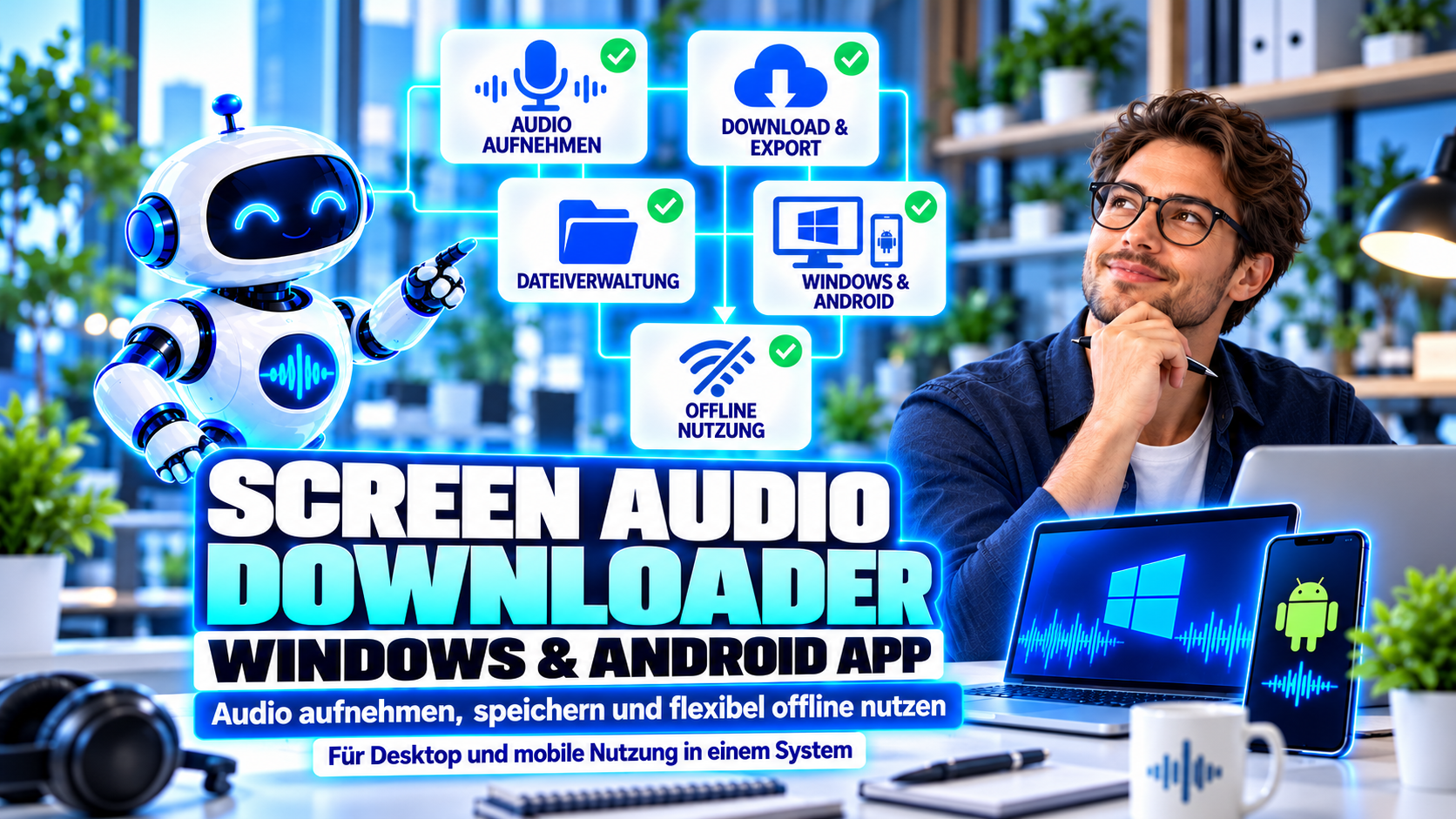
Der Screen Audio Downloader von Omni-Channel Marktplatzentwicklungen bietet Aufnahme- und Verwaltungsfunktionen für Windows und Android. Statt auf einen direkten Dateidownload angewiesen zu sein, zeichnet die Anwendung unterstützte Audioausgaben während der Wiedergabe auf.
In diesem Video erfahren Sie, wie Sie eigene Suno-Songs, berechtigt nutzbare YouTube-Audioinhalte und andere unterstützte Audioquellen aufnehmen und Ihre Aufnahmen anschließend organisieren.
Was Sie in diesem Beitrag lernen
Screen Audio Downloader: Audio von eigenen Suno-Produktionen und berechtigten YouTube-Quellen aufnehmen – Windows und Android.
Praxisfall: Eigene Musik aus Suno archivieren
Stellen Sie sich einen Musikproduzenten vor, der regelmäßig eigene Songs mit Suno erstellt. Er möchte diese Produktionen lokal ablegen, einheitlich benennen und bei Bedarf weiterbearbeiten. Nicht jede Plattform- oder Tarifkonstellation bietet hierfür dieselben Exportmöglichkeiten.
Ausgangslage
Eigene Musik wurde erstellt und ist auf der Plattform abspielbar.
Aufgabe
Die eigene Produktion soll als lokale Audiodatei organisiert werden.
Lösung
Unterstützte Wiedergabe aufnehmen und die Aufnahme anschließend als MP3 oder WAV speichern.
Die wichtigsten Funktionen im Überblick
Windows und Android
Die Software ist für den Computer und als mobile App vorgesehen.
MP3 und WAV
Aufzeichnungen können in gängigen Audioformaten gespeichert werden.
Automatische Tonerkennung
Die Aufnahme kann beim Erkennen eines Audiosignals beginnen.
Automatischer Stopp
Eine einstellbare Stillezeit kann das Ende der Aufnahme auslösen.
Metadaten und Cover
Titel, Künstler, Album und weitere Angaben lassen sich verwalten.
Lokale Speicherung
Audiodateien werden auf dem jeweiligen Gerät gespeichert.
Das Teleprompterskript nennt für MP3 eine Ausgabequalität von bis zu 320 kbit/s. Welche Aufnahmequelle in welcher Qualität nutzbar ist, hängt auch von Gerät und Quellsignal ab.
Schritt 1: Eigene Suno-Songs aufnehmen
Für selbst erstellte Suno-Musik ist der Ablauf bewusst einfach gehalten. Öffnen Sie Ihren Song, starten Sie die Wiedergabe und aktivieren Sie die Aufnahme im Screen Audio Downloader.
- Eigene Suno-Produktion auswählen und Audioausgabe überprüfen.
- Screen Audio Downloader öffnen und das gewünschte Audioformat einstellen.
- Aufnahme manuell oder über die automatische Tonerkennung starten.
- Den Song vollständig wiedergeben und die Aufnahme beenden lassen.
- Die Datei lokal speichern und die Aufnahme anhören.
- Titel, Interpret und Cover ergänzen, sofern gewünscht.
Schritt 2: Audio von YouTube aufnehmen
Der Screen Audio Downloader kann auch bei Audiomaterial hilfreich sein, das Sie selbst bei YouTube veröffentlicht haben oder für das Sie über die erforderlichen Rechte verfügen. Ein zusätzlicher Online-Konverter ist für den beschriebenen Aufnahmeweg nicht nötig.
| Anwendungsbeispiel | Sinnvoller Ablauf |
|---|---|
| Eigenes YouTube-Video | Eigene Veröffentlichung abspielen, Ton aufzeichnen und lokal archivieren. |
| Eigener veröffentlichter Song | Unterstützte Audioausgabe aufnehmen und anschließend benennen. |
| Lizenziertes Audiomaterial | Vorher Nutzungsbedingungen, Aufnahmeerlaubnis und geplante Weiterverwendung prüfen. |
Manche Quellen unterbinden die interne Tonaufnahme technisch. Die Software ist kein Versprechen, solche Schutzmechanismen zu umgehen.
Schritt 3: Die automatische Aufnahme einrichten
Mit den Automatikfunktionen können Sie die Aufnahme an das tatsächlich erkannte Audiosignal koppeln. Sie definieren, ab welchem Pegel ein Signal erkannt wird und wie lange eine Pause dauern darf, bevor die Aufnahme endet.
| Einstellung | Nutzen |
|---|---|
| Automatik aktivieren | Aufnahmestart bei erkanntem Audio ermöglichen. |
| Ton-Schwelle | Empfindlichkeit für die Erkennung des Audiosignals festlegen. |
| Auto-Stopp nach Stille | Aufnahme nach einer eingestellten Ruhephase automatisch beenden. |
| Stille abschneiden | Stille am Anfang und Ende der Aufzeichnung reduzieren. |
| MP3-Qualität | Geeignete Ausgabeeinstellung für die Datei wählen. |
Prüfen Sie bei einem Probelauf, ob leise Stellen des Songs fälschlich als Stille eingestuft werden. Passen Sie die Schwelle und Stoppzeit entsprechend an.
Schritt 4: Metadaten, Cover und Songtexte pflegen
Eine aufgenommene Datei ist noch keine sauber organisierte Musikbibliothek. Mit der Metadatenverwaltung ergänzen Sie die Informationen, die Musikplayer und Bibliotheken zur Anzeige und Sortierung benötigen.
| Metadatum | Beispiel |
|---|---|
| Titel | Titel der eigenen Produktion |
| Künstler | Eigener Künstler- oder Projektname |
| Album und Erscheinungsjahr | Zugehörige Veröffentlichung und Jahr |
| Genre | Passende musikalische Stilrichtung |
| Cover | Eigenes oder rechtmäßig verwendetes Titelbild |
| Copyright / Lizenz | Rechteinhaber und gegebenenfalls Lizenzangaben |
| ISRC | Nur falls bereits tatsächlich vergeben |
| Songtext | Eigener oder rechtmäßig nutzbarer Liedtext |
Laut Skript lassen sich Metadaten auch bei bereits vorhandenen Audiodateien nachträglich ändern.
Audio auch auf Android aufnehmen
Die Android-App richtet sich an Nutzer, die unterstützte interne Audioquellen direkt auf ihrem Smartphone aufzeichnen möchten. Das Skript nennt automatische Aufnahme, unterschiedliche Ausgabeformate sowie Metadaten und Coverbilder.
Aufnahme unterwegs
Unterstützte Audioquelle abspielen und auf dem Smartphone aufnehmen.
Dateien lokal speichern
Aufzeichnungen bleiben als Dateien auf dem Mobilgerät verfügbar.
Mobile Organisation
Dateinamen, Metadaten und Cover für die eigene Bibliothek pflegen.
Wichtig: Ob eine App ihr internes Audiosignal für die Aufnahme freigibt, hängt von Android, dem Gerät und der jeweiligen Quell-App ab.
Für wen eignet sich Screen Audio Downloader?
Suno-Musikproduzenten
Eigene Produktionen aufnehmen und lokal archivieren.
YouTube-Creator
Eigene oder berechtigt verwendbare Audioinhalte für Medienprojekte sichern.
DJs und Musikschaffende
Eigene Audioaufnahmen verwalten und beschriften.
Mobile Nutzer
Unterstützte Audioinhalte direkt auf Android aufnehmen.
Welche Aufgabe übernimmt welche Funktion?
| Ziel | Funktion | Zu beachten |
|---|---|---|
| Eine eigene Produktion sichern | Audioaufnahme und lokale Speicherung | Rechte und Aufnahmefreigabe prüfen. |
| Wiedergabepausen automatisch erkennen | Ton-Schwelle und Auto-Stopp | Leise Musikpassagen im Probelauf kontrollieren. |
| Musikarchiv aufbauen | Metadaten, Cover und Songtexte | Nur zutreffende und erlaubte Angaben übernehmen. |
| Audiosignal am Smartphone aufnehmen | Android-App | Quell-App muss Aufnahme technisch unterstützen. |
Checkliste vor Ihrer ersten Aufnahme
☐ Ich habe die erforderlichen Rechte zur Aufnahme und Nutzung.
☐ Die Audioquelle unterstützt eine Aufnahme technisch.
☐ Das richtige Aufnahmegerät und Ausgabeformat sind gewählt.
☐ Die automatische Tonerkennung wurde mit einem kurzen Test geprüft.
☐ Die gespeicherte Datei wurde auf Vollständigkeit kontrolliert.
☐ Titel, Künstler, Album und Cover wurden korrekt ergänzt.
Ihre praktische Übung
Nehmen Sie einen kurzen selbst erstellten Musiktitel auf und richten Sie ihn als sauber benannte Audiodatei ein.
- Eigenen Song oder ein anderes berechtigt nutzbares Beispiel auswählen.
- Format und Aufnahmeeinstellungen festlegen.
- Eine kurze Testaufnahme durchführen.
- Automatik und Stilleerkennung bei Bedarf anpassen.
- Endgültige Aufnahme speichern und probehören.
- Titel, Künstler, Album und ein eigenes Cover ergänzen.
Notieren Sie, welche Einstellung gut funktioniert hat und an welcher Stelle Sie nachjustieren mussten.
Screen Audio Downloader kennenlernen
Sie möchten Ihre eigenen Musikproduktionen effizient aufnehmen, archivieren und mit Metadaten versehen? Sehen Sie sich den Screen Audio Downloader und die beschriebenen Funktionen näher an.
Screen Audio Downloader entdecken
Windows- und Android-Lösung für unterstützte Audioaufnahmen, automatische Tonerkennung, lokale Dateien und Musikmetadaten.
Fragen zur Anwendung oder zum Einsatz in Ihrem Unternehmen?
Vereinbaren Sie einen Beratungstermin oder fragen Sie nach den passenden Einsatzmöglichkeiten.
Welche Marketingkanäle passen wirklich zu Ihrem Unternehmen?
Beantworten Sie wenige strategische Fragen und erhalten Sie eine unverbindliche Ersteinschätzung mit empfohlenen Maßnahmen, Aufwand, Preisrahmen und Umsetzungszeitraum.
Fazit: Aufnehmen, lokal sichern und strukturiert verwalten
Der Screen Audio Downloader verbindet Audioaufnahmen mit praktischen Automatik- und Verwaltungsfunktionen. Gerade bei eigenen Suno-Songs, selbst veröffentlichten YouTube-Inhalten und anderen erlaubten Audioquellen kann ein klarer Aufnahme- und Archivierungsablauf die Arbeit erleichtern.
Ob Windows oder Android: Entscheidend ist, dass die Quelle technisch aufnahmefähig ist und die entsprechenden Nutzungsrechte vorliegen.
Quellen- und Transparenzhinweise
Inhaltliche Grundlage: das bereitgestellte Teleprompterskript „Screen Audio Downloader“ mit neun Szenen und Funktionsbeschreibungen. Das eingebundene Video wurde vom Auftraggeber angegeben.
Konkrete Tarife, Gerätekompatibilität und Verfügbarkeit einzelner Funktionen sind vor Veröffentlichung anhand der aktuellen Softwareversion zu prüfen.
Hinweis
Aufnahmen und Weiterverwendung sind nur im Rahmen der geltenden Nutzungsbedingungen und vorhandenen Rechte zulässig. Technisch geschützte Audioquellen können Aufnahmen verhindern. Das Aufzeichnen entfernt keine Nutzungsbeschränkungen und überträgt keine urheberrechtlichen Nutzungsrechte.